「新しいモニターを買ったのに、PCのHDMI端子しか空いていない……」 「ゲーミングモニターの性能をフルに引き出したいけれど、DisplayPort(DP)接続が必要だと言われた……」そんな経験はありませんか?
実は、「HDMI」から「DisplayPort」への変換は、逆(DPからHDMI)に比べて技術的に少しハードルが高いのをご存知でしょうか。家電量販店で安く売っている変換アダプタの多くは逆方向専用で、「挿してみたけど全く映らない!」という失敗談も後を絶ちません。
「PC側のHDMI」から「モニター側のDisplayPort」へ繋ぐには、専用のチップを内蔵した「アクティブ式」の変換ケーブルが必要不可欠です。
この記事で紹介する『UGREEN HDMI to DisplayPort 変換ケーブル』は、まさにその悩みを解決してくれる救世主的なアイテムです。4K/60Hzの高解像度や、最大240Hzの高リフレッシュレートにも対応しており、仕事用のサブモニター増設から本格的なゲーミング環境の構築まで、これ一本で完結します。
Pixio PX248 Waveに接続できない・・・
ゲーミングモニター「Pixio PX248 Wave」を購入してPCとSwitch2を接続しようと思ったのですが、このディスプレイにはHDMIとDisplayPortが各1ポートずつしかありません。PC・Switch2のどちらもHDMI出力しかなく、HDMIからDisplayPortへ変換するケーブルを探すことになりました。
DisplayPortからHDMIへの変換ケーブルは沢山存在するのですが、HDMIからDisplayPortへの変換ケーブルは少数です。なぜなら、DisplayPortからはHDMIの信号が出力できるように規格で決められていますが、HDMIからはDisplayPortの信号は出力されないため、ケーブルで信号を変換する必要があるためです。
そこで今回はHDMIからDisplayPortへの変換する『UGREEN HDMI to DisplayPort 変換ケーブル』を購入しました。


2. 商品の主な特徴・スペック
UGREENのHDMI to DisplayPort変換ケーブル(2M)の主なスペックと、注目すべき特徴をまとめました。
主なスペック表
| 項目 | 詳細 |
| 型番/ASIN | B0DBZHFWXW |
| 最大解像度 | 4K(3840×2160) @60Hz |
| リフレッシュレート | 1080P @240Hz / 1440P @144Hz・120Hz 対応 |
| 伝送速度 | 最大 21.6Gbps |
| 給電方式 | USB給電(アクティブ変換チップ搭載) |
| 伝送方向 | HDMI(出力)→ DisplayPort(入力) ※単方向 |
| 素材 | アルミニウム合金シェル + 高耐久ナイロン編み |
| 保証期間 | 安心の24ヶ月保証 |
ここがポイント!3つの特徴
① 4K/60Hz&高リフレッシュレート対応
このケーブルの最大の強みは、4Kの精細な映像を60Hzで安定して出力できる点です。さらに、フルHD(1080P)環境であれば最大240Hz、WQHD(1440P)なら144Hzという高いリフレッシュレートをサポート。一般的な作業からFPSなどの動きの激しいゲームまで、幅広くカバーしています。今回購入したPixio PX248はフルHD 200Hzなので、このケーブルで対応可能です。
② 信号を安定させる「アクティブ式」&USB給電
HDMIからDisplayPortへの変換は、本来信号の形式が異なるため、単純な結線だけでは映りません。この製品は「アクティブ変換チップ」を内蔵し、さらにUSB端子から電力を補うことで、長時間の使用や高解像度出力でも映像が途切れない安定性を実現しています。
③ 高級感と耐久性を両立したクオリティ
コネクタ部分には放熱性に優れたアルミニウム合金シェルを採用。ケーブル部分は数千回の折り曲げテストをクリアした高密度ナイロン編みで保護されており、断線に強く、デスク周りでも取り回しやすい柔軟性を備えています。
3. ここが凄い!使ってみてわかったメリット
実際に「UGREEN HDMI to DisplayPort 変換ケーブル」を使ってみて感じた、特に優れたポイントを4つに絞ってご紹介します。
① 外部給電による「圧倒的な接続安定性」
HDMIからDisplayPortへの変換は、信号の形式が根本的に異なるため、安価なパッシブ変換(給電なし)では映らないトラブルがよくあります。 このケーブルはUSBからの外部給電を利用するアクティブ方式を採用しているため、信号の減衰が抑えられています。実際に4Kモニターに接続して数時間作業してみましたが、画面のチラつきやブラックアウトは一切なく、非常に安定した描画を維持できました。
② ゲーミングモニターの性能をフルに引き出せる
多くの変換アダプタは「60Hz」が限界であることが多いですが、このケーブルはフルHDで最大240Hz、WQHDで144Hzのリフレッシュレートに対応しています。 実際にPixio PX248でテストしたところ、200Hzに設定することができ、ヌルヌルとした動きを体感できました。HDMI出力しか備えていないノートPCから、高性能なゲーミングモニターへ出力したい人にとって、これ以上の選択肢はないかもしれません。
③ 「2メートル」の長さがデスク環境にちょうどいい
変換アダプタタイプだと、別途DisplayPortケーブルを用意する必要がありますが、これは一体型の変換ケーブルです。 長さが2メートルあるため、PCをデスクの下に配置していたり、モニターアームでモニターを高く設置していたりする場合でも、余裕を持って配線できます。配線がシンプルになるので、デスク周りをスッキリさせたい方にも最適です。
④ 耐久性と柔軟性を兼ね備えたビルドクオリティ
ケーブル全体が高密度ナイロン編組で覆われており、非常に頑丈です。 一般的に、頑丈なケーブルは硬くて取り回しにくいものが多いですが、このケーブルは適度な柔軟性があります。デスク背面の狭いスペースでもスムーズに曲げることができ、コネクタ部分に無理な負荷がかかりにくいのは嬉しいポイントでした。
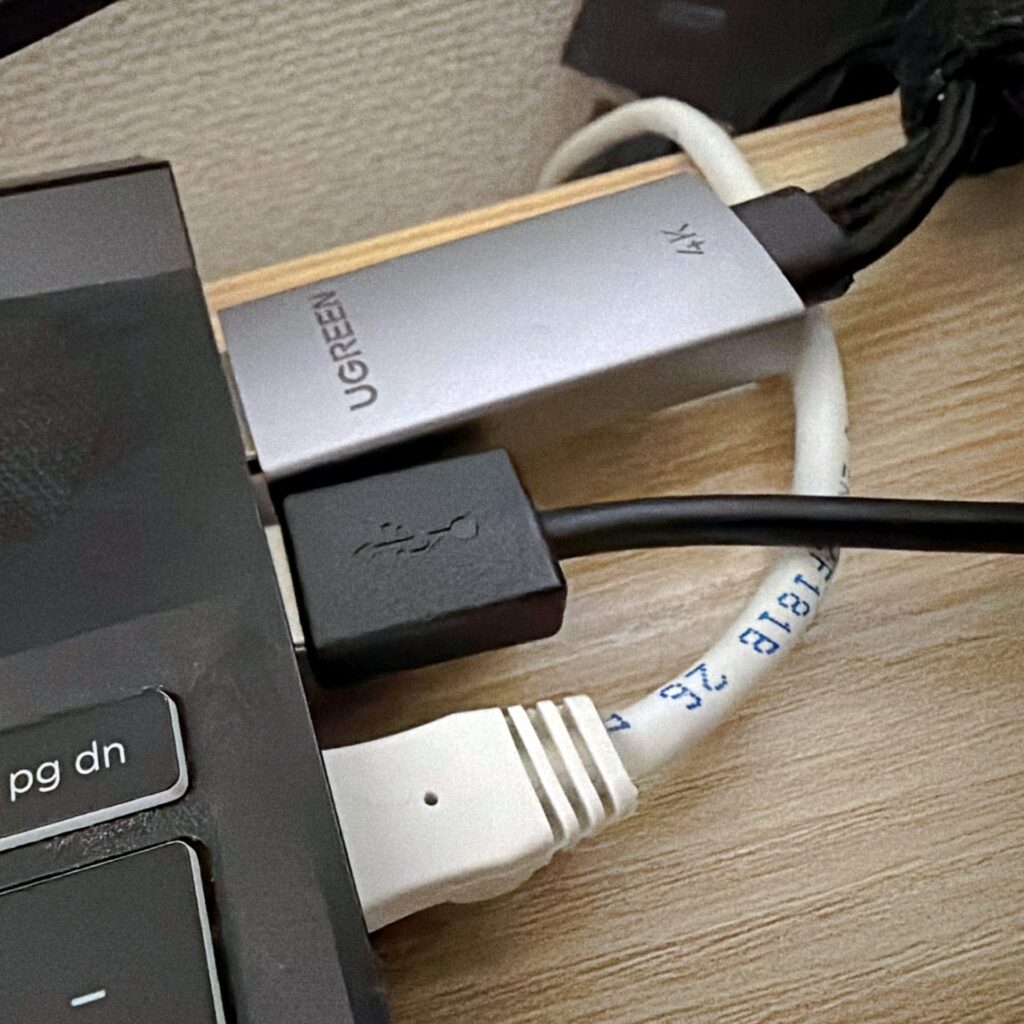
ただし写真の通り、普通のケーブルに比べてコネクタ部分がかなり大きいので、取り回しは若干悪い印象です。
4. 購入前に知っておきたい注意点(重要!)
このケーブルは非常に高性能ですが、仕様を正しく理解していないと「せっかく買ったのに映らない」という事態になりかねません。購入確定ボタンを押す前に、以下の3点は必ずチェックしておきましょう。
① 「一方通行」の伝送であること(逆は不可)
ここが一番の注意点です。このケーブルは「PC側のHDMI」から「モニター側のDisplayPort」へ信号を送るための専用設計です。
- 〇 できること: ノートPC(HDMI) → ゲーミングモニター(DP)
- × できないこと: デスクトップPC(DP) → テレビ(HDMI)
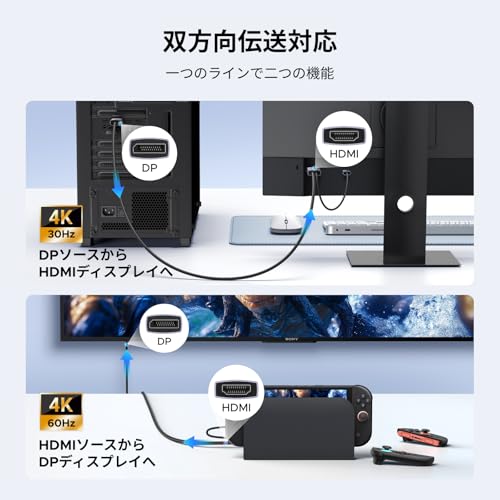
DisplayPortからHDMIへ変換するケーブルは世の中に溢れていますが、その逆(HDMI to DP)は内部で信号を再構築する「アクティブ変換」が必要なため、互換性がありません。「一方通行の道路」だと考えてください。双方向のケーブルも存在します。
片方向
双方向






② USB給電ポートの接続が必須
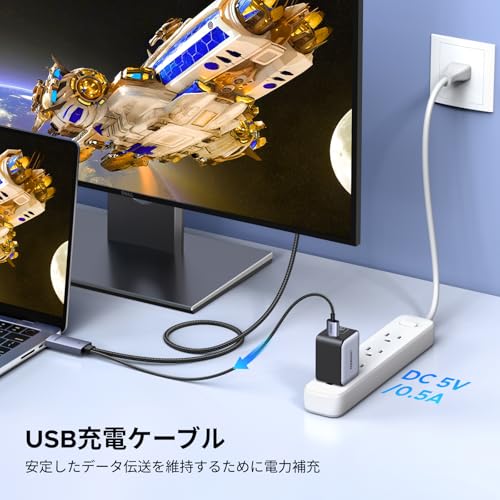
このケーブルのコネクタ部分には、信号をリアルタイムで変換するためのICチップが内蔵されています。このチップを駆動させるには電力が必要なため、付属のUSB端子を必ずPCのポートやUSB充電器に接続してください。 「USBを挿さなくても映った」というケースもありますが、電力不足になると画面が暗転したり、高解像度が出せなかったりと動作が不安定になる原因になります。安定運用のための「外部電源」だと割り切りましょう。
③ 出力側・入力側双方のスペックを確認
「ケーブルが4K/60Hz対応だから、どんなPCでも4K/60Hzが出る」わけではありません。映像出力には、いわゆる「ボトルネック」が存在します。
- PC側のHDMIバージョン: HDMI 1.4以下の場合、4K出力は30Hzに制限されます。
- モニター側の設定: モニター側のDisplayPort設定が古いバージョン(1.1など)に固定されていると、本来の性能が発揮できません。
最高のパフォーマンス(4K/60Hzや240Hz駆動など)を狙うなら、お使いのデバイス側がその帯域をサポートしているか、改めてスペックシートを確認しておくのがエンジニア流の確実な導入法です。
コメント