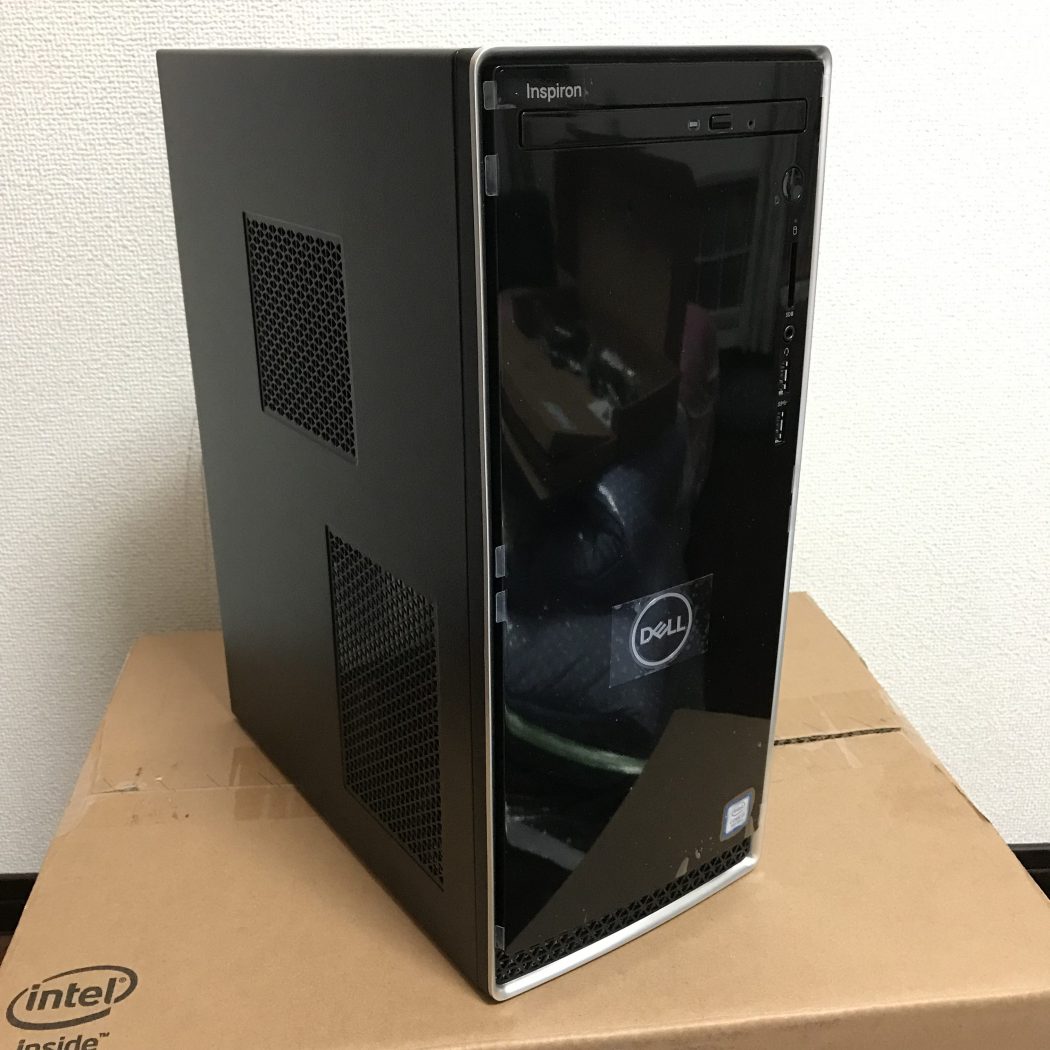
家庭用デスクトップPCとして人気の高い「DELL Inspiron 3670」。今回は、実際にこのモデルを購入し、SSD換装とメモリ増設でどのくらい性能が改善するのかを検証しました。
「Inspiron 3670をこれから買う人」や「SSDに交換したいけど不安な人」に向けて、実際の手順と注意点をわかりやすく紹介します。Inspiron 3670は2019年の製品ですがSSDとメモリを強化すれば、2025年も快適に使用することが出来ます。
Inspiron 3670の基本スペックと選定理由
父親のPCが壊れたため、予算と納期、拡張性のバランスを考えて選んだのがこのDELL Inspiron デスクトップ 3670です。価格と性能のバランスが良く、Core i3搭載モデルとしては非常にコスパの高い機種でした。主なスペックは以下の通りです。
| 項目 | 内容 |
|---|---|
| CPU | Intel Core i3-9100(4コア/最大4.2GHz) |
| メモリ | 4GB(DDR4) |
| ストレージ | 1TB HDD(7200rpm) |
| OS | Windows 10 Home |
| 拡張スロット | M.2 ×1、メモリスロット×2 |
標準構成の弱点
私は仮想基盤の企画設計運用を生業にしているので、「VMをxx台動かすからコア数とメモリはこんだけで、ストレージのIOはこれくらい必要」というのは考えられます。しかし、最近のコンシューマー向けPCのスペックは良く分かりません。ただ、このスペックから言える事は、メモリが少ないこととディスクアクセスが遅くて、使うときにイラっとする事があると考えられます。CPUも若干パワー不足に見えますが、それよりもメモリ量とストレージIOが速ければ、だいたい不満なく使えるはずです。
- HDDのみ搭載で、起動やアプリ動作が遅い
- メモリ4GBではWindows 10のマルチタスクに不向き
- 電源分岐ケーブルやネジなどが最小構成で後付けに手間がかかる
こうした理由から、メモリ8GB化+SSD追加によって性能を底上げすることにしました。
Inspiron 3670に最適なSSD・メモリ選び
SSD換装にあたっては、コスパと信頼性の両立が重要です。
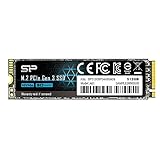
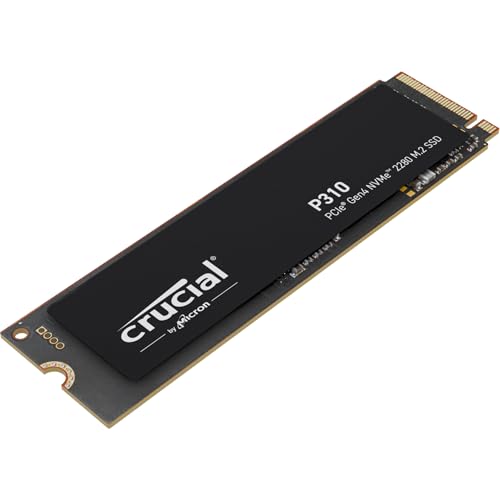
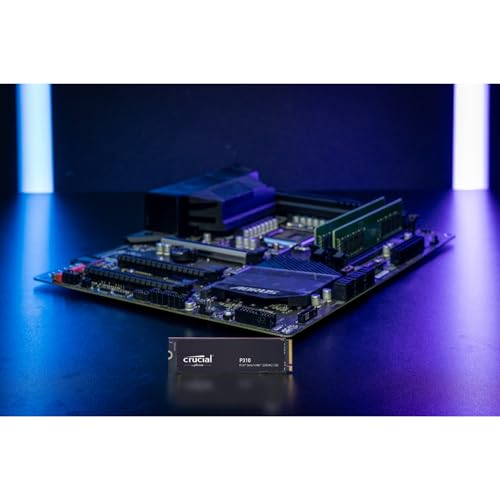
おすすめのSSD(M.2 NVMe)
この記事を作成した当初はSilicon Powerを選びました。2025年現在は、コスト的にCrucial製もおすすめです。






おすすめのメモリ
この記事を作成した当時は、標準4GB+追加8GBの構成にしました。2025年現在は、標準メモリを外してしまい、8GB×2枚や16GB×2枚の構成がオススメです。


購入前に確認したいポイント
- M.2スロットはNVMe対応
- SSD固定用のM2ネジが付属していないため別途用意
Inspiron 3670 SSD換装・メモリ増設の手順
初期セットアップと動作確認
購入直後は標準構成のままセットアップしました。ここで初期不良がないか必ず確認しておくのがポイントです。Windows10のセットアップは殆どやったことないので新鮮です。


SSDとメモリの取り付け
初期セットアップが無事完了し初期不良が無いことが確認できたので、シャットダウンしてメモリとSSDを取り付けていきます。
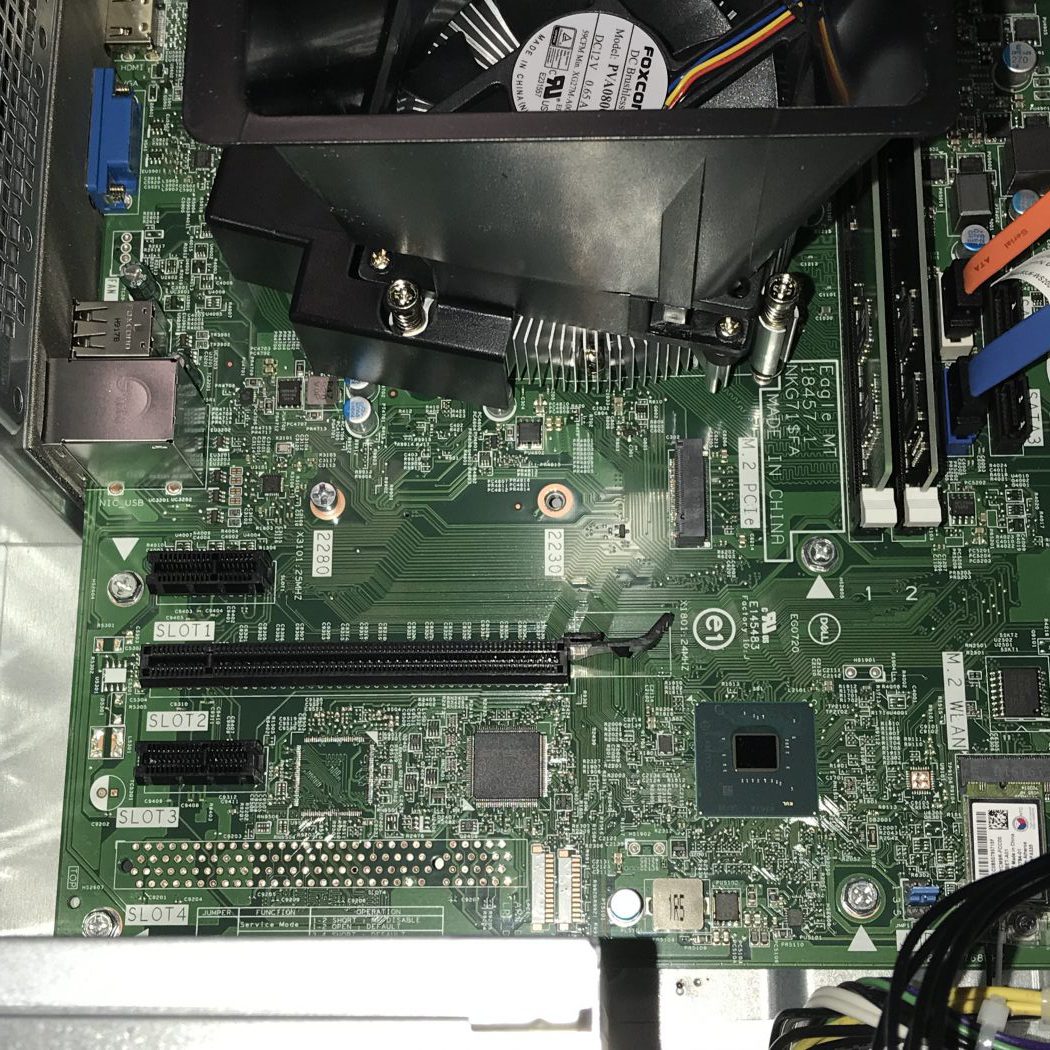
CPUの下にM.2のスロットがあるのでSSDを取り付けますが、ネジ穴があるのにネジがないという残念な仕様な事が分かりました。昔のDELLなら捨て穴にネジが入ってて、後から改造しやすかったのです。今はコスト削減の影響でしょうか予備ネジは無い様です。適当な手持ちのネジでSSDを取り付けました。M.2 SSD用のねじを別途購入しておいた方がよさそうです。


HDDの内容をSSDへクローン
あとは標準搭載されている1TB HDDの中のデータを、SSDに複製(クローニング)するとSSDから起動出来る様になります。クローニングツールはgoogleで調べてダウンロードしたものを使いました。この手のソフトってセキュリティ的に怪しげな物が多いので気を使います。
コピーした後は起動するドライブを変更するのですが、UFEIだと設定が楽ですね。BIOSの場合はboot.iniを弄ったり一手間掛る事が多いです。ちなみに私はUEFIも余り触ったことがないので最初は良く分かりませんでした。
SSDから起動できる事を確認できれば、HDDに入っているシステムボリュームは不要なので削除して一つに纏めてしまいます。ちなみにHDD→SSDへのコピー時に、復旧用のボリュームも一緒にコピーしましたが、SSDが壊れた時のためにHDD側に残しておくのも良いかもしれません。(私はUSBメモリにもバックアップしておきました)
SSD換装とメモリ増設後の性能変化
SSD換装前は「起動に時間がかかる」「アプリの反応が遅い」と感じる場面が多かったですが、
換装後は起動速度・アプリ起動・Office動作が劇的に改善しました。
| 項目 | 換装前(HDD) | 換装後(SSD) |
|---|---|---|
| Windows起動時間 | 約60秒 | 約15秒 |
| Office起動 | 約10秒 | 約3秒 |
| 体感速度 | モッサリ | サクサク快適 |
メモリを8GBに増設したことで、ブラウザやOfficeを同時に開いてもスワップせず安定。
軽作業ならCPU使用率も抑えられ、快適そのものです。
Inspiron 3670を快適に使うための最適構成
今回の構成変更を踏まえ、Inspiron 3670を快適に使うための推奨構成をまとめます。
| パーツ | 推奨スペック | 効果 |
|---|---|---|
| CPU | Core i3〜i5(6コア以上推奨) | マルチタスク性能アップ |
| メモリ | 8〜16GB | Chrome・Officeも快適 |
| SSD | NVMe 500GB | 起動・読み書き爆速 |
| HDD | 1TB以上 | データ保存用に最適 |
まとめ:Inspiron 3670はSSD換装でまだまだ現役!
Inspiron 3670は発売から数年経っていますが、SSDとメモリを強化すれば十分現役で使える優秀なデスクトップです。HDDモデルのままでは遅く感じる場面も、SSD化で劇的に改善します。
初心者でも手順を守れば簡単に換装できるので、「少しでも速くしたい」「新しいPCを買うほどでもない」という方には特におすすめです。
ポイントまとめ
- Inspiron 3670はNVMe SSD換装対応
- メモリ8GB以上で快適性が大幅アップ
- コスパ重視のアップグレードで長く使える
オススメパーツ
コメント